

RAM vs stockage : la confusion que font encore trop de gens
Votre PC est d'une lenteur insupportable et vous pensez instinctivement qu'il lui faut "plus de mémoire" ? Et si vous vous trompiez de coupable depuis le début en confondant votre "bureau" et votre "armoire" !
Plan rapide de l’article
- La phrase qu’on entend partout : “Mon PC est lent, il me faut plus de mémoire.”
- La grande confusion : mémoire vive (RAM) vs stockage (SSD/HDD).
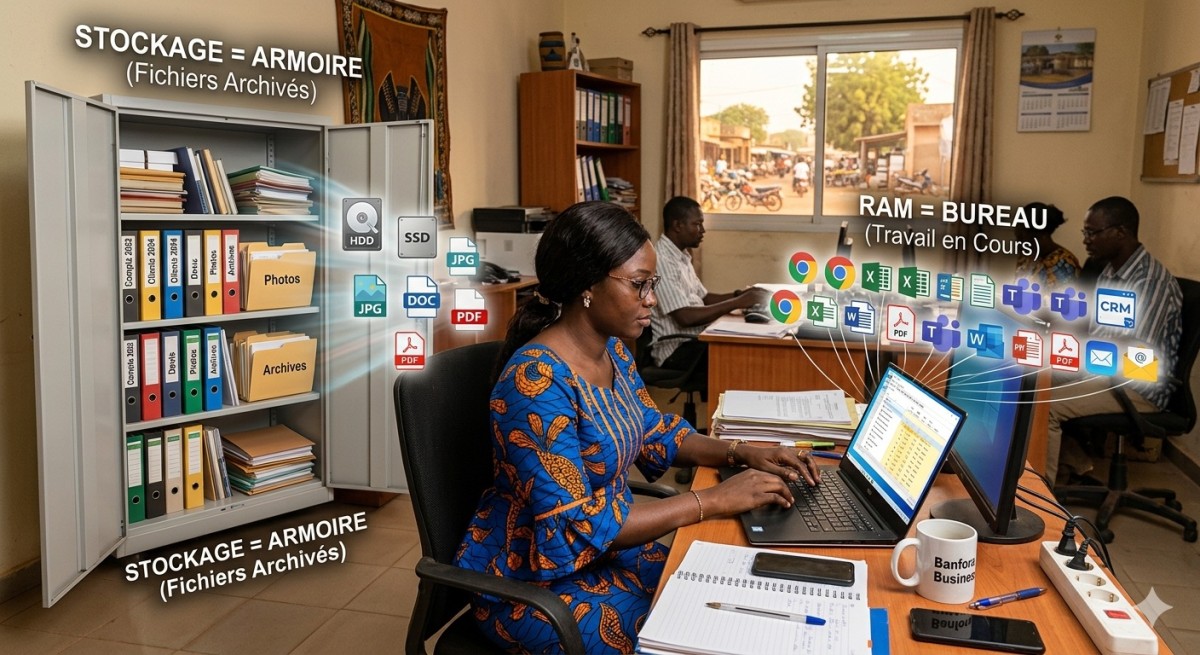
- L’analogie simple : la RAM = le bureau, le stockage = l’armoire.
- Comment reconnaître le vrai problème : lenteur au démarrage, onglets, logiciels métier, fichiers lourds.
- Cas concrets en entreprise, commerce, secrétariat.
- Combien faut-il de RAM et quel stockage choisir ?
- Conclusion pratique : les deux comptent, mais pas pour les mêmes raisons.
“Mon PC est lent, j’ai besoin de plus de mémoire.”
On l’a tous déjà entendue. Dans un bureau, au comptoir d’un commerce, chez un artisan, dans un secrétariat médical ou même à la maison, entre deux onglets Chrome et un fichier Excel qui refuse de répondre. La phrase sort naturellement, avec un petit soupir d’agacement. Et franchement, on comprend.
Sauf que… quelle mémoire ?
Parce que dans le langage courant, on met souvent tout dans le même panier : mémoire, disque dur, SSD, RAM, capacité, stockage. Ça se mélange vite. Pourtant, ce ne sont pas les mêmes choses. Et surtout, ça ne règle pas les mêmes problèmes.
Un ordinateur peut avoir beaucoup de stockage et manquer de RAM. Il peut aussi avoir assez de RAM mais être plombé par un vieux disque dur mécanique. Résultat : on change parfois la mauvaise pièce, on dépense pour rien, et le PC continue de traîner la patte. Pas très réjouissant.
Alors, remettons un peu d’ordre dans tout ça.
Le stockage, c’est ton armoire
Le stockage, c’est l’endroit où dorment tes fichiers.
Photos, factures, logiciels, vidéos, documents Word, bases clients, devis, présentations PowerPoint, archives comptables… tout ça vit sur le stockage de ton ordinateur. Il peut s’agir d’un disque dur classique, qu’on appelle souvent HDD, ou d’un SSD, plus récent et bien plus rapide.
L’image la plus simple, c’est l’armoire.
Tu y ranges tes dossiers. Ils restent là même quand tu éteins l’ordinateur. Le lendemain matin, tu rallumes la machine, tes fichiers sont toujours présents. Normal : le stockage garde les données dans la durée.
Un disque de 1 To, par exemple, c’est une grande armoire. Tu peux y mettre beaucoup de choses. Un disque de 256 Go, c’est une armoire plus petite. Ça ne veut pas dire qu’elle est lente. Ça veut juste dire qu’elle contient moins.
Mais attention : la taille de l’armoire ne dit pas tout. Une vieille armoire dont les tiroirs coincent, c’est pénible. Un disque dur HDD, c’est un peu ça. Il fonctionne avec des pièces mécaniques. Il lit les données moins vite. À l’usage, ça se sent : démarrage long, logiciels qui mettent une éternité à s’ouvrir, mises à jour Windows interminables.
Un SSD, lui, c’est l’armoire moderne avec tiroirs coulissants. Tu demandes un dossier, il arrive presque tout de suite.
La RAM, c’est ton bureau de travail
La RAM, ou mémoire vive, c’est autre chose.
Elle ne sert pas à garder tes fichiers pour toujours. Elle sert à travailler maintenant. Là, tout de suite.
Imagine ton bureau. Pas ton bureau Windows, le vrai : la table où tu poses ton ordinateur, ton carnet, ton café, deux factures, un classeur, ton téléphone, et ce fameux Post-it que tu ne retrouves jamais quand il faut.
Plus ton bureau est grand, plus tu peux étaler de documents sans te sentir à l’étroit. C’est exactement le rôle de la RAM.
Quand tu ouvres Outlook, Chrome, Teams, Excel, ton logiciel de caisse ou ton ERP, l’ordinateur charge des éléments en RAM pour les traiter vite. Si la RAM manque, la machine commence à jongler. Elle ferme virtuellement des tiroirs, déplace des morceaux vers le stockage, reprend, attend, repart. Et là, ça rame.
Pas un petit ralentissement discret. Non. Le bon vieux freeze : la souris bouge encore, mais rien ne répond. On clique deux fois. Puis trois. Mauvaise idée, mais on le fait tous.
“Donc il me faut plus de RAM ?” Pas toujours
C’est là que la nuance compte.
Si ton ordinateur est lent au démarrage, met trois minutes à afficher le bureau, ou lance Word comme s’il préparait un déménagement, le problème vient souvent du stockage. Surtout si la machine a encore un disque dur HDD.
Dans ce cas, passer à un SSD peut changer la vie. Vraiment. On garde parfois le même processeur, la même quantité de RAM, mais le PC donne l’impression d’avoir pris un café serré.
En revanche, si ton ordinateur démarre assez vite mais s’écroule dès que tu ouvres 15 onglets, deux PDF, une visio Teams et un gros tableau Excel, là, on parle plutôt de RAM.
Le stockage joue sur l’accès aux fichiers et aux programmes.
La RAM joue sur ce que ton PC peut gérer en même temps.
C’est simple, mais il fallait le dire comme ça.
Les signes qui ne trompent pas
Pour éviter les achats au hasard, mieux vaut observer les symptômes. Un peu comme chez le garagiste : “ça fait un bruit bizarre” ne suffit pas toujours.
Voici quelques repères utiles :
- PC très lent au démarrage : stockage probablement en cause, surtout avec un HDD.
- Logiciels longs à s’ouvrir : souvent stockage, parfois processeur.
- PC lent avec plusieurs applis ouvertes : manque de RAM possible.
- Onglets Chrome qui deviennent lourds : RAM sous pression, clairement.
- Message “espace disque faible” : stockage presque plein.
- Ventilateur qui s’emballe en permanence : ça peut venir du processeur, de la poussière, d’un logiciel gourmand… pas seulement de la RAM.
Sur Windows, le Gestionnaire des tâches est ton ami. Clic droit sur la barre des tâches, puis “Gestionnaire des tâches”. Dans l’onglet “Performance”, tu peux voir l’usage de la mémoire, du disque, du processeur. Sur Mac, l’équivalent s’appelle Moniteur d’activité.
Ce n’est pas réservé aux techniciens. Il faut juste oser regarder. Et non, tu ne vas pas casser l’ordinateur en ouvrant cette fenêtre.
Dans un secrétariat, la RAM part vite
Prenons un exemple très courant.
Une personne à l’accueil ou au secrétariat travaille avec Outlook ouvert toute la journée, un navigateur avec plusieurs onglets, un logiciel métier, des PDF à imprimer, parfois Teams ou Zoom, et un tableur Excel. Rien d’extravagant. Rien de “gamer”. Juste du travail normal.
Eh bien, 4 Go de RAM dans ce contexte, c’est trop juste. On peut survivre, oui. Mais travailler confortablement ? Pas vraiment.
8 Go devient le minimum raisonnable pour un usage bureautique sérieux. Et 16 Go, c’est confortable si l’on garde beaucoup de choses ouvertes, si l’on manipule des fichiers lourds ou si l’on veut garder le PC quelques années.
Dans un commerce, c’est pareil. Logiciel de caisse, navigateur, mails, catalogue fournisseur, lecteur de codes-barres, sauvegarde cloud en arrière-plan… la machine ne fait pas qu’une seule chose. Elle en fait dix, souvent sans qu’on y pense.
Et dans une petite entreprise, le cas classique, c’est le poste “polyvalent” : gestion, devis, compta, CRM, visioconférence, scans, impressions. Là aussi, la RAM évite les petits blocages qui cassent le rythme.
Le SSD : le coup de jeune le plus visible
S’il y a encore un HDD dans l’ordinateur, le passage au SSD reste l’une des améliorations les plus nettes.
On le voit dès le démarrage. Windows s’ouvre plus vite. Les logiciels réagissent mieux. Les mises à jour semblent moins douloureuses. Même la copie de fichiers devient plus agréable.
Il existe plusieurs types de SSD. Les SSD SATA sont déjà bien plus rapides qu’un disque dur classique. Les SSD NVMe, souvent au format M.2, vont encore plus vite, si la carte mère les accepte.
Mais inutile de courir après les chiffres les plus spectaculaires pour un poste de secrétariat ou de commerce. Pour de la bureautique, un bon SSD fiable de marque connue — Samsung, Crucial, Kingston, Western Digital, par exemple — fait très bien le travail.
La vraie question, c’est aussi la capacité.
256 Go peuvent suffire pour un poste léger, avec fichiers stockés sur serveur ou cloud. 512 Go offrent plus de marge. 1 To devient intéressant si l’on garde beaucoup de documents, photos, vidéos, catalogues ou archives en local.
Et petite parenthèse : un SSD plein à ras bord perd en confort. Garder un peu d’espace libre, c’est une bonne idée. Comme une armoire : si tu dois pousser la porte avec l’épaule pour la fermer, ça commence mal.
RAM et stockage travaillent ensemble
On pourrait croire que RAM et stockage n’ont rien à voir. En réalité, ils collaborent.
Quand la RAM est pleine, l’ordinateur utilise une partie du stockage comme zone temporaire. Sur Windows, on parle de fichier d’échange. Sur Mac, le principe existe aussi. Ça dépanne, mais c’est moins rapide que de la vraie RAM.
Avec un SSD, ce secours est moins catastrophique qu’avec un vieux HDD. Mais ça ne remplace pas une quantité de RAM adaptée. Si ton PC manque sans cesse de mémoire vive, il va passer son temps à compenser. Et compenser, en informatique comme dans la vie, ça fatigue.
C’est pour ça qu’un bon équilibre compte.
Un PC avec 32 Go de RAM mais un vieux disque dur peut rester agaçant.
Un PC avec un SSD rapide mais seulement 4 Go de RAM peut vite coincer.
Les deux sont importants. Les deux sont différents.
Alors, combien faut-il aujourd’hui ?
Pour un usage courant, voici une base simple :
- 4 Go de RAM : trop limité, sauf usage très léger.
- 8 Go de RAM : correct pour bureautique simple, mails, web.
- 16 Go de RAM : recommandé pour travailler confortablement.
- 32 Go et plus : utile pour création, gros fichiers, virtualisation, montage vidéo, usages techniques.
Côté stockage :
- 256 Go SSD : suffisant si les fichiers sont surtout en ligne ou sur serveur.
- 512 Go SSD : bon équilibre pour beaucoup d’utilisateurs.
- 1 To SSD : confortable pour fichiers lourds, archives, photos, logiciels nombreux.
Bien sûr, il faut regarder le contexte. Un poste de caisse n’a pas les mêmes besoins qu’un graphiste. Un assistant administratif n’a pas le même usage qu’un responsable qui garde 40 onglets ouverts “pour plus tard”. Oui, on vous voit.
Avant d’acheter, pose les bonnes questions
Avant de demander “plus de mémoire”, mieux vaut préciser le problème.
Le PC est lent quand ?
Au démarrage ? Pendant les mises à jour ? Quand plusieurs logiciels tournent ? Quand le disque est presque plein ? Depuis l’installation d’un antivirus lourd ? Après quatre ans sans nettoyage interne ?
Parfois, la solution est matérielle : ajouter de la RAM, installer un SSD.
Parfois, elle est logicielle : retirer des programmes au démarrage, libérer de l’espace, mettre à jour Windows, vérifier les extensions du navigateur.
Parfois, soyons honnêtes, le PC est juste en fin de course.
Mais savoir distinguer RAM et stockage évite déjà beaucoup de malentendus.
La phrase à retenir
Le stockage, c’est l’armoire.
La RAM, c’est le bureau.
L’armoire garde tes fichiers. Le bureau te permet de travailler dessus.
Si ton ordinateur met longtemps à sortir les dossiers, regarde le stockage. Si ton bureau déborde dès que tu ouvres plusieurs tâches, regarde la RAM.
Ce n’est pas plus compliqué que ça. Et pourtant, cette différence change tout : les bons achats, les bons diagnostics, les bonnes décisions pour une entreprise comme pour un usage personnel.
Alors la prochaine fois que quelqu’un dira : “Mon PC est lent, il me faut plus de mémoire”, vous pourrez répondre avec un petit sourire : “Oui, mais laquelle ?”
Quelle est votre réaction ?
 Aimer
0
Aimer
0
 Détester
0
Détester
0
 Amour
0
Amour
0
 Drôle
0
Drôle
0
 Wow
0
Wow
0
 Triste
0
Triste
0
 En colère
0
En colère
0

Innov' Médias - La presse en ligne axée sur la technologie, l'informatique, la sécurité informatique, la cybersécurité, le bon usage de l'internet, des réseaux sociaux et des outils informatiques au Burkina et dans le monde. Innov' Médias, la branche médiatique et de communication de l'entreprise Delphoma - votre porte d'entrée vers l'excellence informatique ! Notre engagement quotidien est de rendre le savoir technologique accessible à tous afin de bâtir une communauté d'internautes avertis, responsables et performants.














Commentaires (0)