

Comment éviter la surchauffe de votre PC : le guide essentiel de la ventilation
Évitez la surchauffe ordinateur : ventilation, airflow, pâte thermique et gestes simples pour protéger votre PC.
Apperçu rapide de l’article
- Comprendre pourquoi un ordinateur chauffe
- Identifier les risques : baisse de performances, crashs, usure
- Découvrir les solutions de refroidissement : ventilateurs, airflow, pâte thermique
- Appliquer 5 gestes simples au quotidien
- Passer à l’action pour protéger durablement son matériel
Un ordinateur qui chauffe trop n’est pas juste “un peu bruyant”. C’est souvent un ordinateur qui vieillit plus vite, perd en performance et finit par montrer des signes inquiétants : lenteurs, ventilateurs à fond, arrêts soudains… parfois même le fameux écran bleu qui tombe au pire moment.
Et soyons honnêtes : personne n’a envie de perdre une réunion importante, un rendu vidéo ou une partie en ligne parce que la machine a décidé de se mettre en sécurité.
La bonne nouvelle ? La surchauffe d’un ordinateur n’est pas une fatalité. Avec quelques notions simples sur la ventilation, la température et l’entretien, vous pouvez prolonger la durée de vie de votre PC, gagner en stabilité et garder de bonnes performances au quotidien.
Voyons donc pourquoi un ordinateur chauffe, ce que cela provoque, et surtout comment mieux le refroidir sans devenir ingénieur thermique.
Pourquoi un ordinateur chauffe-t-il ?
Un PC chauffe parce qu’il travaille. C’est aussi simple que ça. Dès que vous ouvrez un logiciel lourd, lancez une visioconférence, compilez du code, jouez ou montez une vidéo, certains composants se mettent à consommer plus d’énergie.
Et qui dit énergie, dit chaleur.
Les composants générateurs de chaleur : CPU et GPU en première ligne
Le processeur, ou CPU, est un peu le chef d’orchestre de votre ordinateur. Il gère les calculs, les tâches système, les applications, les onglets de navigateur… bref, il ne chôme pas.
La carte graphique, ou GPU, prend le relais dès qu’il faut traiter de l’image : jeux vidéo, 3D, montage, intelligence artificielle, écrans haute définition. Sur un PC gamer ou une station de travail, c’est souvent elle qui dégage le plus de chaleur.
Quand ces composants sont très sollicités, leur température grimpe vite. C’est normal. Ce qui l’est moins, c’est quand cette chaleur reste coincée dans le boîtier ou sous le châssis d’un ordinateur portable.
Un peu comme une voiture dans les bouchons en plein mois d’août : le moteur peut tenir, mais seulement si le système de refroidissement fait son travail.
Les facteurs aggravants : poussière, aérations bouchées et pièce trop chaude
La chaleur devient un problème quand elle ne peut plus s’évacuer. Et là, les coupables sont souvent très banals.
Les plus fréquents sont :
- L’accumulation de poussière dans les ventilateurs et les grilles ;
- Les aérations obstruées, surtout sur les PC portables posés sur un lit, un canapé ou une nappe épaisse ;
- Une température ambiante élevée, par exemple dans un bureau mal ventilé en été ;
- Un boîtier trop fermé ou mal organisé, avec des câbles qui gênent le passage de l’air ;
- Des ventilateurs fatigués ou encrassés, qui tournent moins bien.
La poussière mérite une mention spéciale. Elle agit comme une petite couverture isolante. Au début, rien de dramatique. Puis, mois après mois, elle bloque les ailettes du radiateur, freine les ventilateurs et transforme votre PC en mini-radiateur d’appoint.
Pas très glamour, mais très courant.
Les conséquences désastreuses d’une mauvaise gestion thermique
Un ordinateur moderne sait se protéger. C’est rassurant. Mais cette protection a un prix : moins de performance, plus d’instabilité et, à long terme, une usure accélérée.
Le “Thermal Throttling” expliqué simplement
Le Thermal Throttling est un mécanisme de sécurité. Quand le CPU ou le GPU devient trop chaud, l’ordinateur réduit automatiquement sa fréquence pour faire baisser la température.
Dit autrement : votre PC se bride lui-même pour éviter la casse.
C’est utile, bien sûr. Mais côté utilisateur, le résultat est frustrant :
- Les logiciels deviennent moins réactifs ;
- Les jeux perdent des images par seconde ;
- Les rendus vidéo prennent plus de temps ;
- Les visioconférences peuvent saccader ;
- Le ventilateur tourne à fond, sans que les performances suivent.
C’est un peu comme si vous rouliez sur autoroute avec une voiture qui refuse de dépasser 70 km/h parce que le moteur chauffe trop. Vous avancez, oui. Mais pas dans de bonnes conditions.
L’usure prématurée et les crashs : quand la chaleur abîme vraiment
La chaleur répétée fatigue les composants. Les puces électroniques sont conçues pour supporter des températures élevées, mais pas pour vivre en permanence à la limite.
Les premiers signes peuvent être discrets :
- Redémarrages sans raison claire ;
- Écrans figés ;
- BSOD ou écrans bleus sous Windows ;
- Baisse nette des performances après quelques minutes d’usage ;
- Bruit de ventilation constant ;
- Batterie qui se dégrade vite sur un PC portable.
La batterie est particulièrement sensible. Sur un ordinateur portable, une chaleur excessive peut accélérer son vieillissement. Résultat : moins d’autonomie, recharge plus fréquente, et parfois une batterie qui gonfle — là, il faut arrêter d’utiliser la machine et consulter un professionnel.
Ce n’est pas fait pour faire peur. C’est surtout un rappel : la température se gère avant que les symptômes deviennent sérieux.
Les solutions : comment optimiser le refroidissement ?
Bonne nouvelle encore : améliorer le refroidissement d’un PC ne demande pas toujours de gros achats. Parfois, un nettoyage, un meilleur placement et un flux d’air cohérent changent déjà beaucoup.
Refroidissement actif vs passif : qui fait quoi ?
Le refroidissement passif utilise des éléments fixes, comme des dissipateurs thermiques en aluminium ou en cuivre. Leur rôle est d’absorber la chaleur d’une puce et de la répartir sur une plus grande surface.
Le refroidissement actif, lui, ajoute du mouvement. Il utilise des ventilateurs pour déplacer l’air chaud et faire entrer de l’air frais. C’est la solution la plus courante dans les PC fixes et portables.
Il existe aussi le Watercooling, ou refroidissement liquide. Il utilise un liquide caloporteur pour transporter la chaleur vers un radiateur, souvent ventilé. C’est apprécié sur les configurations puissantes : gaming haut de gamme, stations de travail, processeurs très gourmands.
Mais attention : le Watercooling n’est pas magique. Un bon système à air, bien installé, peut être très efficace, plus simple à entretenir et souvent moins cher.
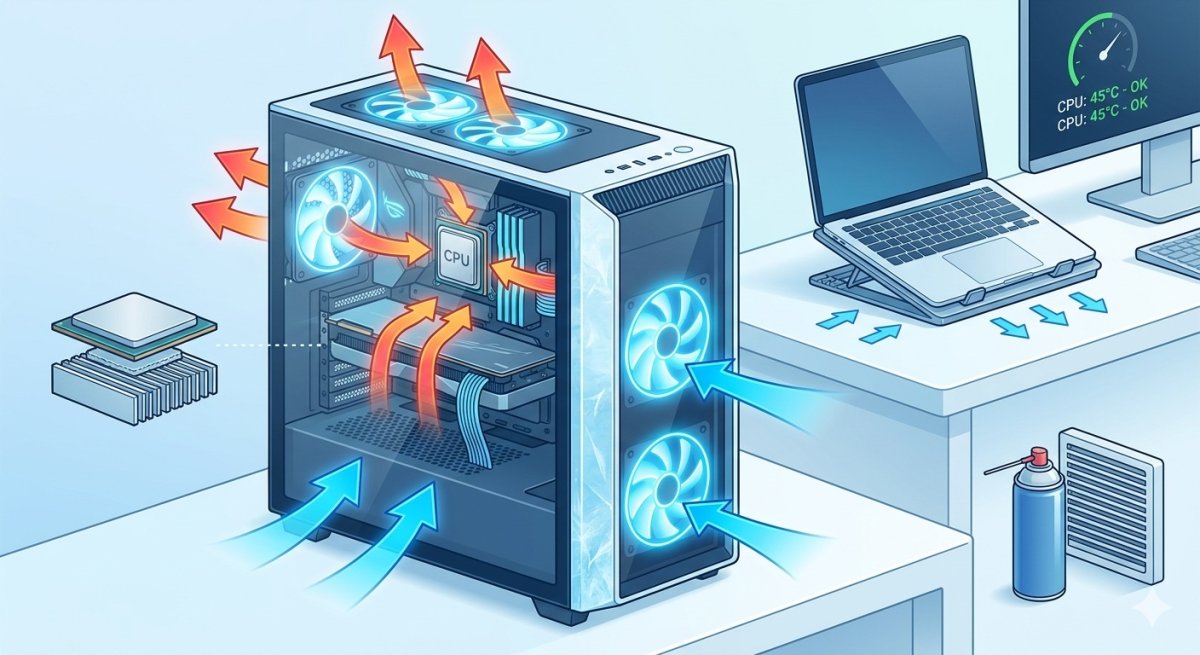
Le rôle crucial du flux d’air : l’airflow, ce courant qu’on ne voit pas
L’airflow, c’est la circulation de l’air dans votre ordinateur. On ne le voit pas, mais il change tout.
La logique générale est simple :
- L’air frais entre par l’avant ou le bas du boîtier ;
- Il traverse les composants chauds ;
- L’air chaud sort par l’arrière ou le haut.
Pourquoi le haut ? Parce que l’air chaud monte naturellement. Ce n’est pas une règle absolue, mais c’est une aide précieuse.
Sur un PC fixe, il faut donc éviter de créer des turbulences inutiles. Trop de ventilateurs mal placés peuvent parfois faire pire que mieux. Oui, c’est légèrement contre-intuitif : plus de ventilation ne signifie pas toujours meilleur refroidissement. Ce qui compte, c’est un flux clair, régulier, sans obstacle.
Pensez aussi aux câbles. Un boîtier avec un bon cable management respire mieux. Et il est plus agréable à ouvrir, ce qui ne gâche rien.
La pâte thermique : le petit détail qui compte énormément
La pâte thermique se trouve entre le processeur et son dissipateur. Elle comble les micro-imperfections entre les deux surfaces pour mieux transférer la chaleur.
Sans elle, ou avec une pâte trop vieille, le contact thermique devient mauvais. Le CPU chauffe plus vite, même si le ventilateur fonctionne bien.
En général, il est conseillé de remplacer la pâte thermique tous les 2 à 3 ans, surtout si vous utilisez souvent votre machine pour des tâches lourdes. Sur un PC portable, l’opération peut être plus délicate. Si vous n’êtes pas à l’aise, mieux vaut confier cela à un technicien.
Petite note de bon sens : inutile d’en mettre une tonne. Une fine couche suffit. Trop de pâte thermique peut déborder et nuire au résultat.
5 gestes simples pour éviter la surchauffe au quotidien
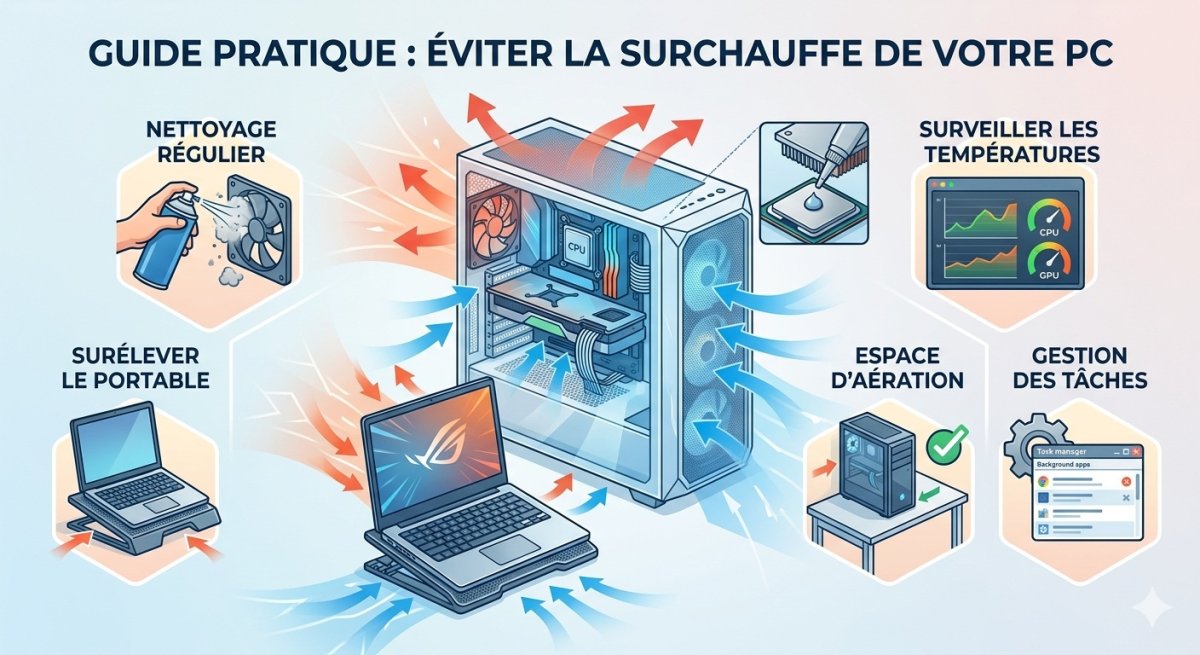
Pas besoin d’attendre une panne pour agir. Quelques habitudes suffisent déjà à garder un ordinateur plus frais, plus stable, plus silencieux.
1. Surélevez votre PC portable
Un PC portable posé à plat sur une table respire parfois mal. Sur un lit ou un canapé, c’est pire : les grilles d’aération peuvent être bouchées.
Utilisez :
- Un support ventilé ;
- Un simple rehausseur ;
- Deux petits supports stables à l’arrière pour créer un espace d’air.
Le but est simple : laisser l’air circuler sous la machine.
2. Dépoussiérez régulièrement
Un nettoyage tous les 3 à 6 mois est une bonne base. Si vous avez des animaux, de la moquette ou un environnement poussiéreux, faites-le plus souvent.
Utilisez une bombe à air sec, ordinateur éteint et débranché. Évitez l’aspirateur directement sur les composants internes : l’électricité statique peut faire des dégâts.
Sur un PC fixe, ouvrez le panneau latéral et soufflez doucement les radiateurs, filtres et ventilateurs. Sur un portable, restez prudent : certains modèles sont faciles à ouvrir, d’autres beaucoup moins.
3. Surveillez les températures avec un logiciel
On ne pilote pas ce qu’on ne mesure pas. Des outils comme HWMonitor, HWiNFO, Core Temp ou MSI Afterburner permettent de voir les températures du CPU et du GPU.
À titre indicatif :
- Un CPU au repos tourne souvent entre 35 et 55 °C ;
- En charge, il peut monter vers 75 à 90 °C selon le modèle ;
- Au-delà de 95 °C, il faut commencer à s’inquiéter.
Les valeurs varient selon les composants. Mais si votre PC atteint très vite des températures extrêmes, même pour une tâche simple, il y a probablement un souci de ventilation ou de pâte thermique.
4. Placez votre ordinateur dans un bon environnement
Évitez de coller une tour contre un mur ou sous un bureau fermé. Laissez quelques centimètres autour des sorties d’air.
En été, cela paraît évident, mais on l’oublie vite : une pièce à 30 °C complique le travail du refroidissement. Un ventilateur de pièce, une fenêtre ouverte au bon moment ou un bureau moins exposé au soleil peuvent aider.
Un PC n’aime pas cuire à côté d’un radiateur. Même s’il ne se plaint pas. Enfin, pas tout de suite.
5. Fermez les tâches inutiles et gardez le système sain
Moins de charge, c’est moins de chaleur. Fermez les logiciels qui tournent pour rien, limitez les programmes au démarrage et gardez vos pilotes à jour, surtout ceux de la carte graphique.
Pensez aussi à vérifier les processus anormaux dans le Gestionnaire des tâches. Un logiciel bloqué, une synchronisation cloud sans fin ou un malware peuvent faire chauffer la machine sans raison visible.
C’est moins spectaculaire qu’un nouveau ventilateur RGB, mais souvent très efficace.
Conclusion : un PC bien ventilé, c’est un PC qui dure
La surchauffe d’un ordinateur n’est pas un petit détail technique réservé aux passionnés. Elle touche tout le monde : télétravailleurs, créatifs, gamers, développeurs, étudiants, indépendants… bref, toute personne qui compte sur sa machine au quotidien.
En comprenant le rôle du CPU, du GPU, de l’airflow, des ventilateurs et de la pâte thermique, vous prenez une vraie longueur d’avance. Vous évitez les lenteurs, les crashs, le bruit excessif et l’usure prématurée.
Le meilleur réflexe ? Agir avant la panne. Nettoyer, surveiller, aérer. Rien de compliqué, mais ça change tout.
Vous avez un doute sur la température de votre PC, le sens de vos ventilateurs ou le nettoyage de votre portable ? Rejoignez notre groupe Facebook pour poser vos questions, partager vos photos de configuration et échanger avec d’autres passionnés. Et si cet article peut aider un collègue ou un ami dont le PC souffle comme un sèche-cheveux, partagez-le : son ordinateur vous dira merci.
Quelle est votre réaction ?
 Aimer
0
Aimer
0
 Détester
0
Détester
0
 Amour
0
Amour
0
 Drôle
0
Drôle
0
 Wow
0
Wow
0
 Triste
0
Triste
0
 En colère
0
En colère
0

Innov' Médias - La presse en ligne axée sur la technologie, l'informatique, la sécurité informatique, la cybersécurité, le bon usage de l'internet, des réseaux sociaux et des outils informatiques au Burkina et dans le monde. Innov' Médias, la branche médiatique et de communication de l'entreprise Delphoma - votre porte d'entrée vers l'excellence informatique ! Notre engagement quotidien est de rendre le savoir technologique accessible à tous afin de bâtir une communauté d'internautes avertis, responsables et performants.














Commentaires (0)